1. Depois de abrir o Outlook
Caso seja a primeira vez que esteja abrindo o Outlookup pular para o passo 3.
Entre no menu ferramentas e clique no sub-menu contas
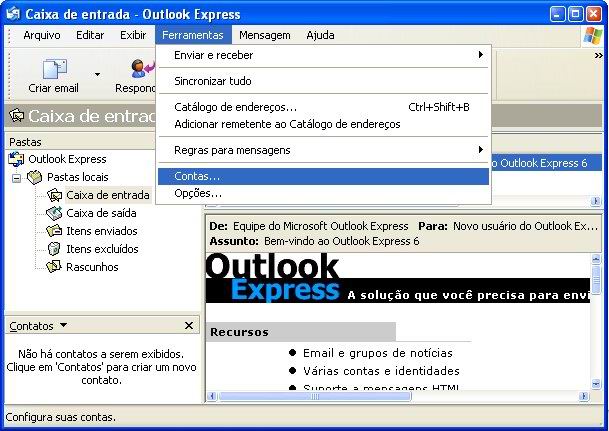
Figura 1 - Tela principal do Outlook
2. Criando uma conta de e-mail
Nesta janela clique no botão adicionar e no sub-menu email
Veja a figura.
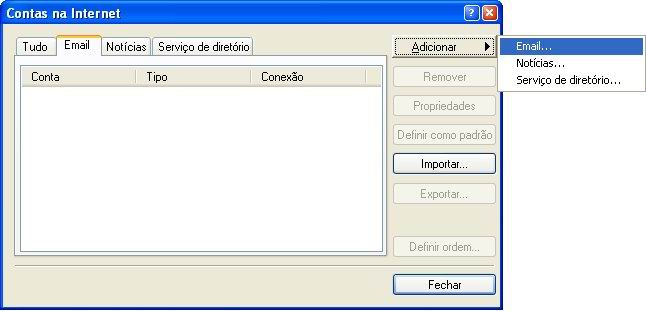
Figura 2 - Criando conta de e-mail
3. Entrando com seu nome
Nesta tela basta colocar seu nome completo.
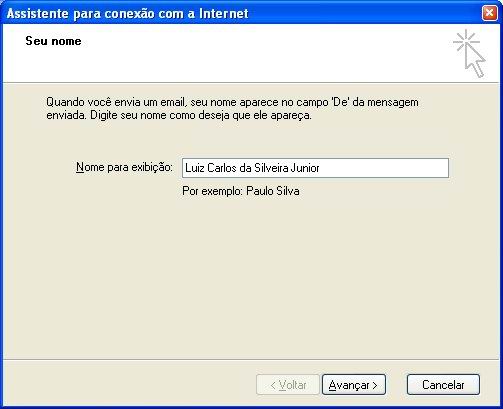
Figura 3 - Entrando com o nome
4. Entrando com seu e-mail
Nesta tela basta entrar com o seu endereço de e-mail
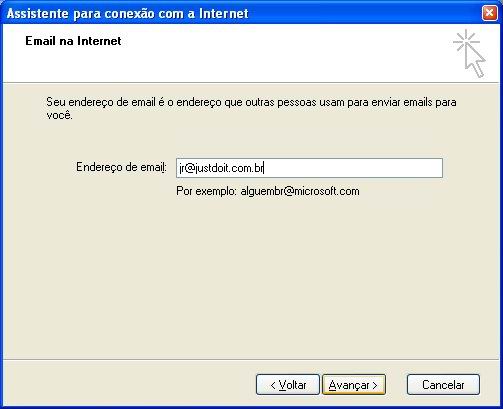
Figura 4 - Endereço de e-mail
5. Configurando servidor POP e SMTP
Basta informar nos campos "servidor de entrada" e "servidor de saida" o endereço de sua página.
Ex: Meu email é: jr@justdoit.com.br; Logo, minha página é: www.justdoit.com.br .
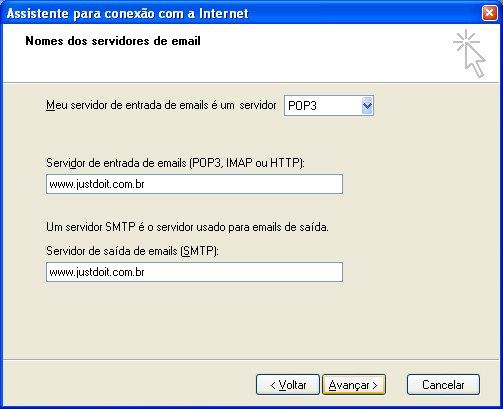
Figura 5 - Servidor POP e SMTP
6. Configurando LOGIN e SENHA
Nesta tela basta entrar novamente com o endereço de email (login) e sua senha.
Note que o campo lembrar senha já esta marcado, fica a criterio do usuário deixar esse campo ativado.
Deixando esse campo marcado qualquer pessoa que tenha acesso ao computador podera enviar e receber emails sem precisar digitar a senha.
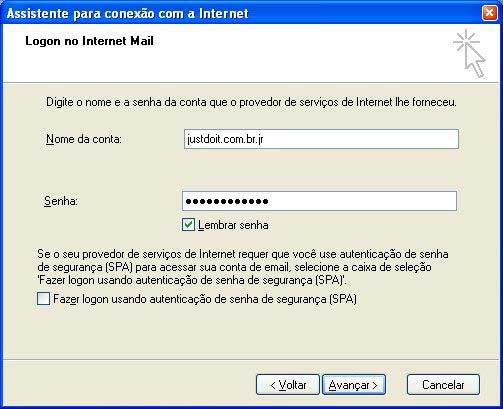
Figura 6 - Login e senha
7. Finalizar cadastramento de email
Sua conta de email foi cadastrada para finalizar com o cadastramento clique em concluir
Siga o passo 8 e 9
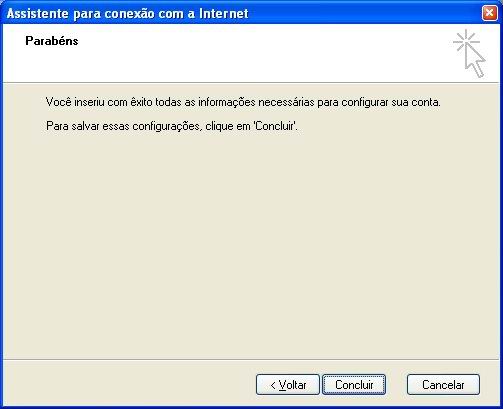
Figura 7 - Concluir
8. Alterando a conta
Executando o passo 1 e 2 novamente.
Selecione a conta recem cadastrada e clique no botão propriedades
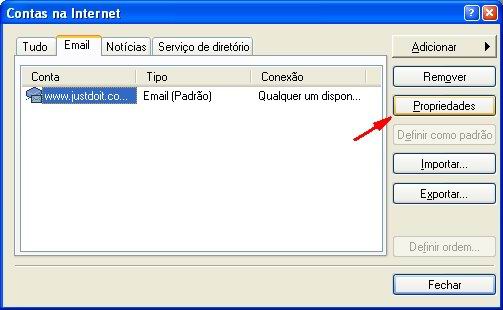
Figura 8 - Tela de propriedades da conta
9. Ativar a autenticação
Nossos servidores de email requerem autenticação tanto para receber como para enviar email's.
Por esse motivo basta clicar na ultima opção desta tela. Veja a FIGURA.
Depois basta clicar em OK e usar seu email normalmente.
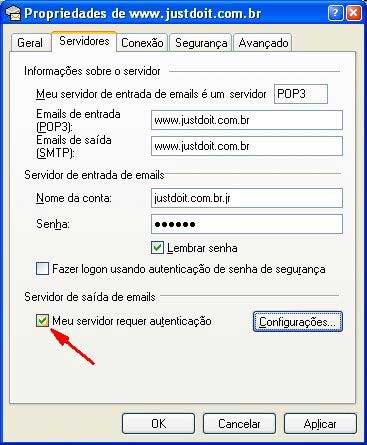
Figura 9 - Autenticação